Edge 浏览器
一、快速直达设置(页面锁图标一键进入,推荐临时使用)
适合只想给当前网站放行,不想进入多层设置页面的场景:
-
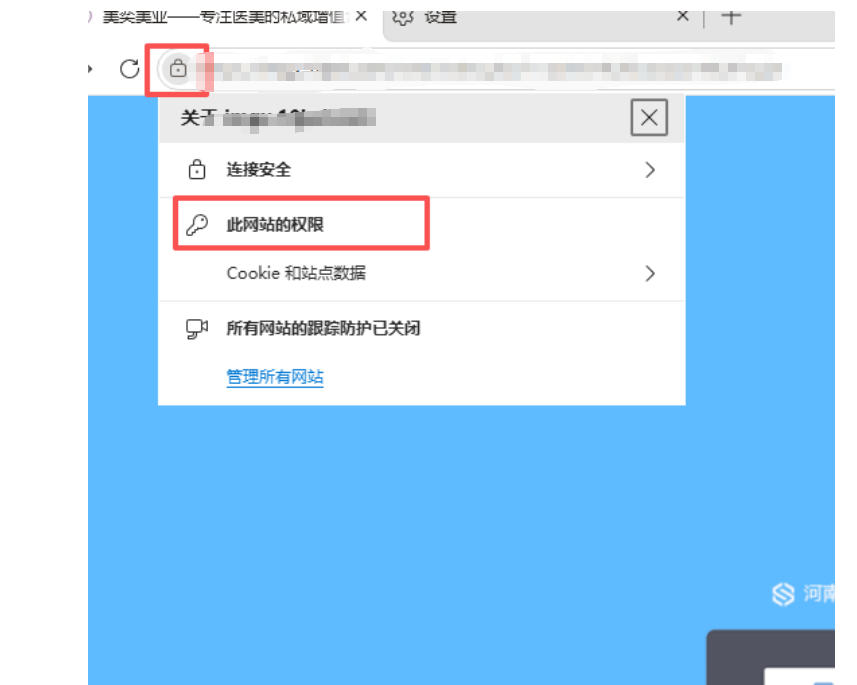
打开目标网站(示例站点:xxxxx),看浏览器地址栏左侧,点击小锁图标(安全标识)。
-
在弹出的弹窗里,选择【此网站的权限】,进入该站点专属权限面板。
-
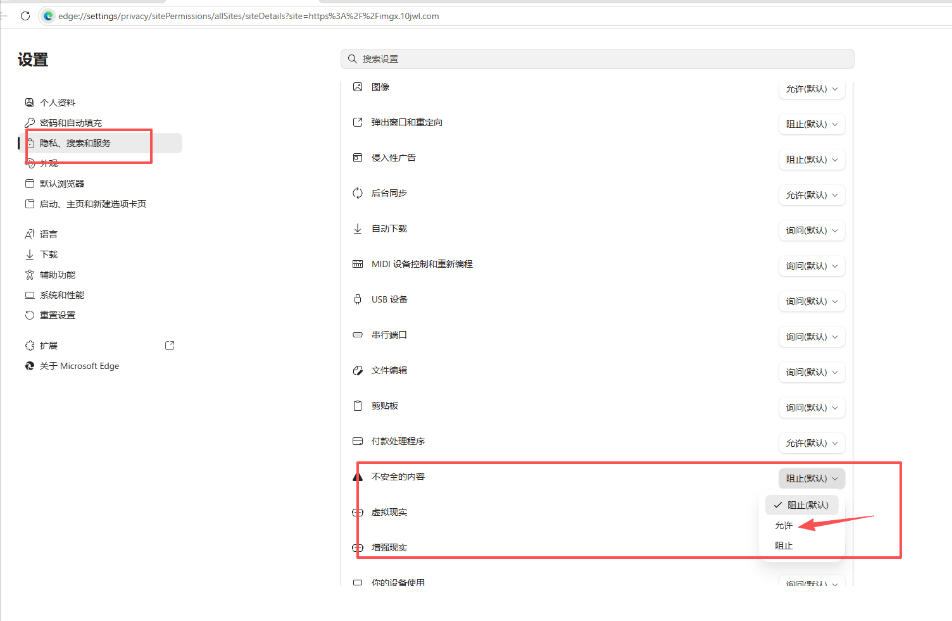
在权限列表中找到不安全的内容,右侧下拉框把默认的「阻止」切换为【允许】。
-
刷新当前网页,网站内图片、视频等被拦截的资源就能正常加载。
二、完整设置路径(设置面板永久修改,适合长期使用该网站)
-
打开 Edge 浏览器,点击右上角「…」菜单→选择【设置】;
-
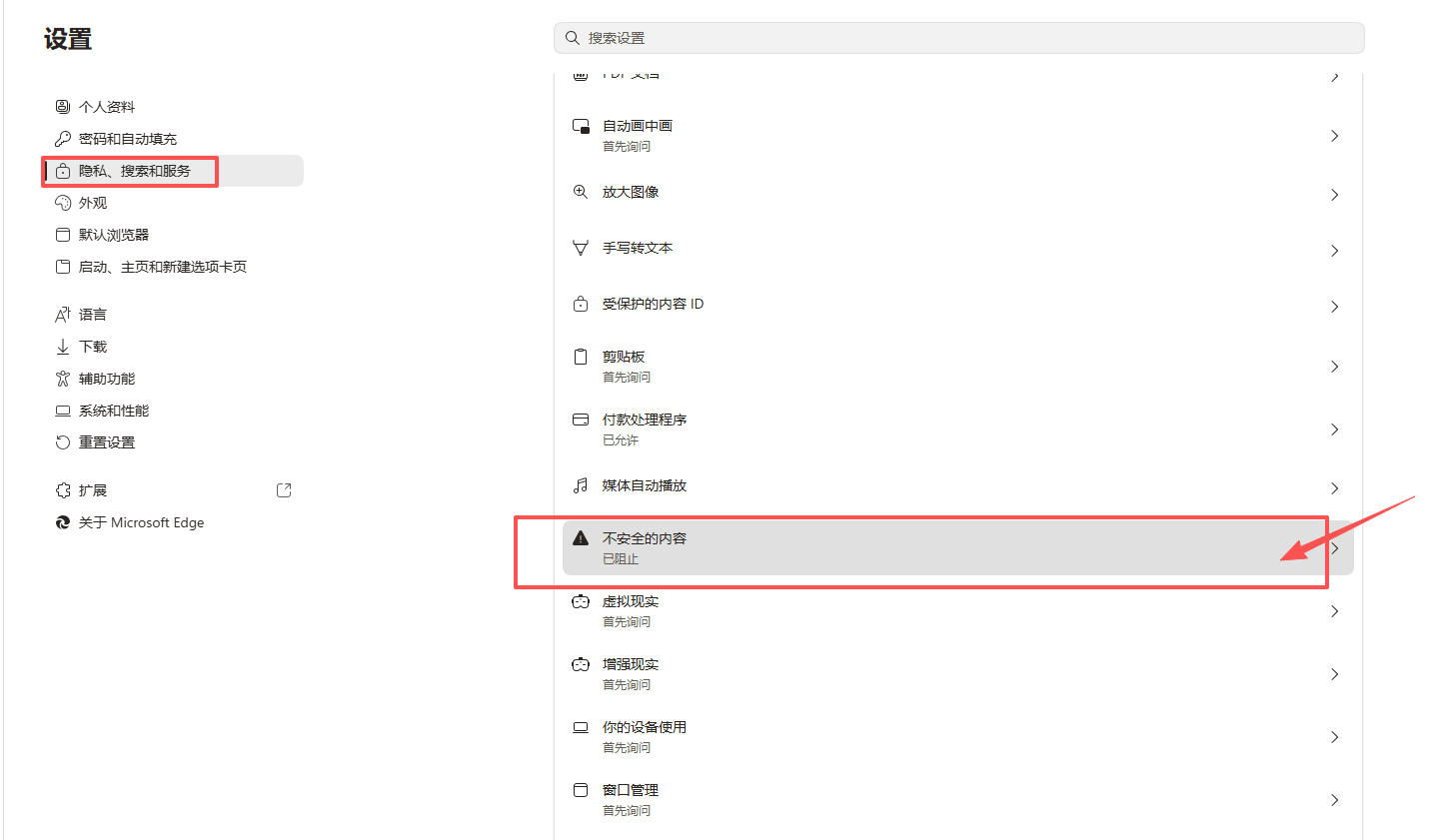
在左侧菜单栏,点击【隐私、搜索和服务】(第一张图红框标注选项);
-
页面下滑找到【站点权限】分类,点击进入【所有权限】;
-
进入站点详情权限页,下拉找到【不安全的内容】选项;
-
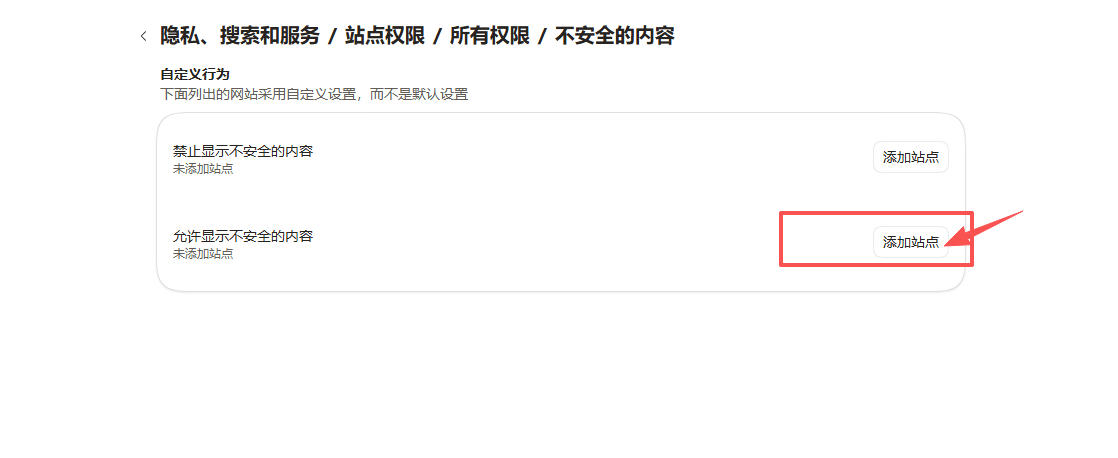
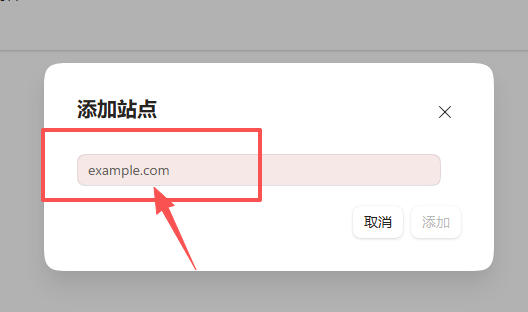
点击进入后,把域名添加上。
- 谷歌浏览器和360浏览器都是这样设置